
Toolbox Notes
일상 업무를 편하게 만들기 위해 직접 만든 작은 프로그램들의 기록.
979 단어
5 분
아마존 비즈니스 보고서 보는 법: 세션·전환율·Buy Box로 매출 하락 원인 찾기
판매 = 방문 × 전환율
매출이 줄었다면 원인은 둘 중 하나입니다. 상세 페이지를 보러 오는 사람(세션)이 줄었거나, 보러 온 사람 중 사는 비율(전환율)이 떨어졌거나. 둘을 나눠 보면 해야 할 일이 보입니다.
| 세션 | 전환율 | 뜻 | 먼저 볼 곳 |
|---|---|---|---|
| ↓ | 그대로 | 찾아오는 사람이 줄었다 | 검색 순위, 광고 노출, 재고 |
| 그대로 | ↓ | 보러 와서 안 산다 | 가격, 리뷰·평점, 이미지, Buy Box |
| ↓ | ↓ | 둘 다 떨어졌다 | Buy Box와 재고부터(둘 다 영향을 줌) |
| ↑ | ↓ | 새로 온 방문자가 상품과 안 맞는다 | 광고 검색어·타깃이 상품과 맞는지 |
Seller Central에서 보는 곳
사이트 맵 → 기타 리소스 → 비즈니스 보고서 → 왼쪽 ‘ASIN별’ → 하위 항목별 상세 페이지 판매 및 트래픽.
| 지표 | 뜻 |
|---|---|
| 세션 | 상세 페이지를 방문한 횟수(하루 안 여러 번 본 것은 한 번) |
| 페이지뷰 | 상세 페이지가 표시된 전체 횟수 |
| 주문 수량·매출 | 그 기간 주문된 개수와 금액 |
| 전환율(Unit Session %) | 주문 수량 ÷ 세션 |
| Buy Box 비율(Featured Offer %) | 내 오퍼가 구매 버튼을 차지한 비율 |
날짜 범위는 직접 고를 수 있지만, 이전 기간과 비교하려면 두 번 받아 맞춰 봐야 합니다. 최근 2~3일치는 아직 수치가 바뀌기도 합니다.
참고로 2026년 11월 현재 비즈니스 보고서 화면에는 **‘비즈니스 보고서가 연말에 종료되니 Custom Analytics로 옮기라’**는 안내가 나옵니다. 같은 지표를 계속 보려면 새 메뉴에서 어디에 있는지 미리 확인해 두는 것이 좋습니다.
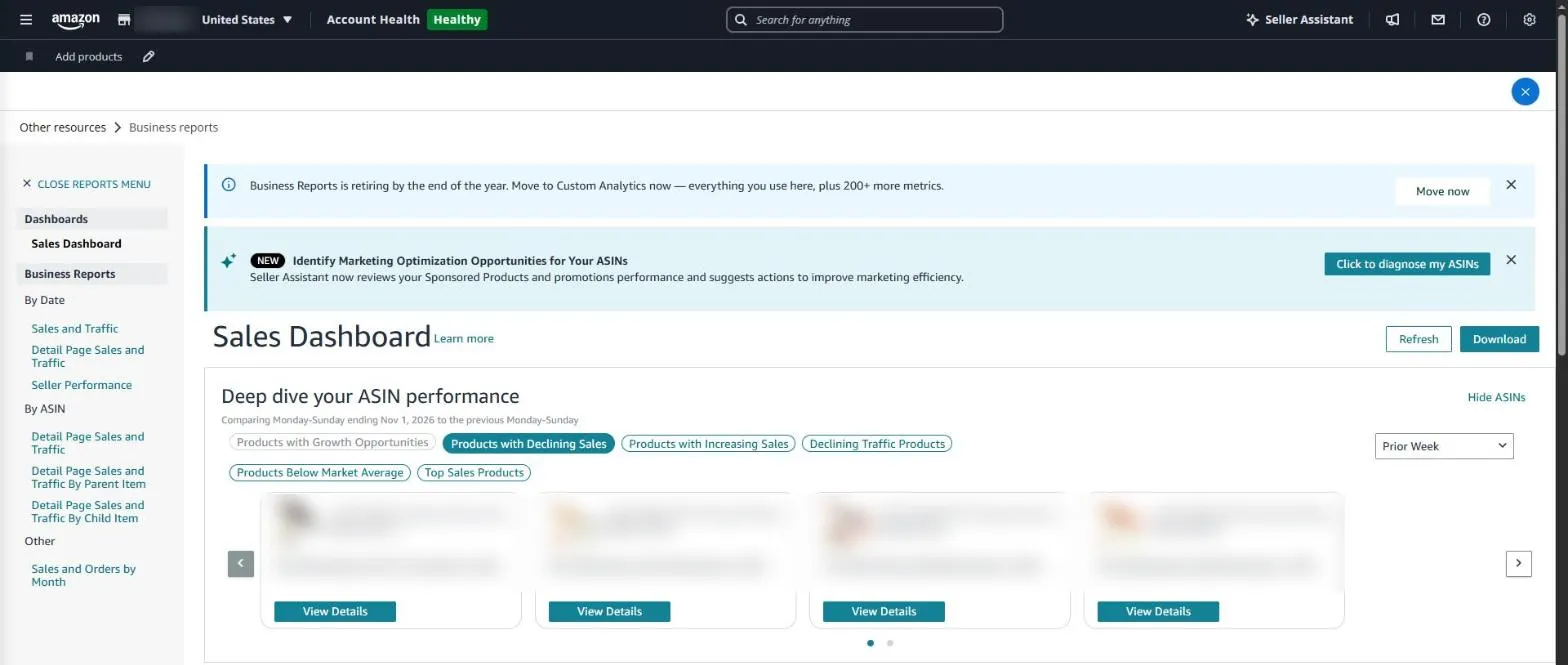
Seller Central ‘비즈니스 보고서’ 판매 대시보드(영어 화면). 왼쪽 메뉴에서 날짜별·ASIN별 보고서를 고릅니다. 상품 정보는 가렸습니다.
SellerMorning의 ‘비즈니스 보고서’
- 이번 기간과 이전 기간을 각각 받아 하위 ASIN별로 나란히 보여 줍니다(어제·7일·14일·30일).
- 트래픽↑전환↓ — 방문은 많은데 전환율이 매장 평균의 절반도 안 되는 ASIN. 가격·이미지·리뷰·설명을 볼 때입니다.
- 전환↑트래픽↓ — 잘 팔리는데 방문이 적은 ASIN. 광고를 늘릴 후보입니다.
- Buy Box 90% 미만, 30% 넘게 하락한 ASIN을 따로 모읍니다.
- 마케팅 워크스페이스의 전환율 카드·인기 검색어도 같이 읽습니다.
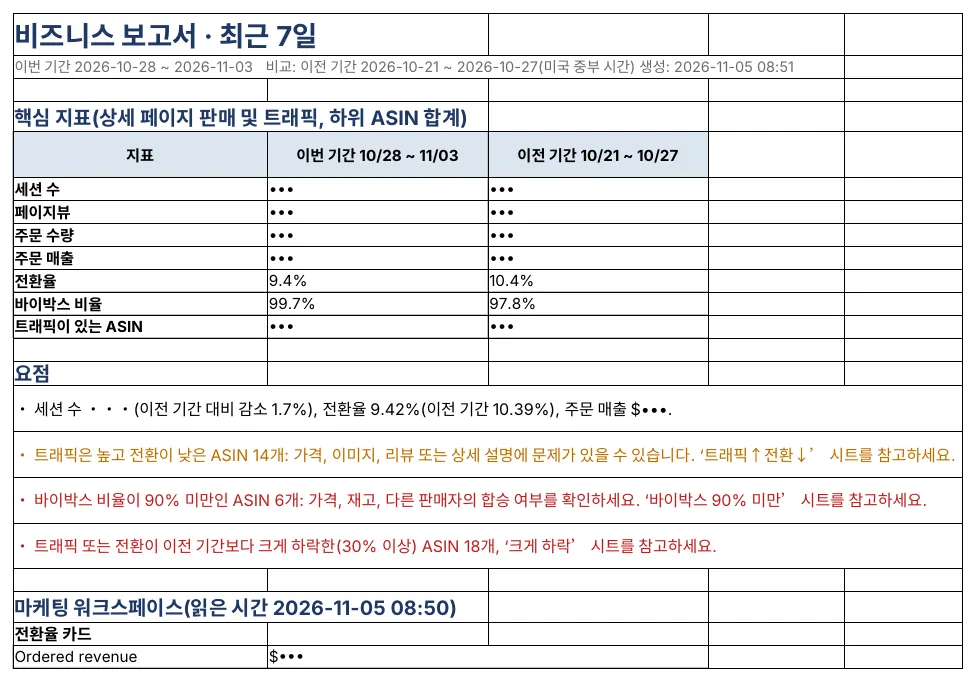
비즈니스 보고서 ‘요약’. 세션·전환율·Buy Box를 이전 기간과 비교하고, 확인할 ASIN 묶음을 알려 줍니다(세션·매출은 가림).
아마존 셀러 시리즈
- 누구나 아마존 셀러가 될 수 있다
- 셀러가 된 다음의 진짜 어려움
- 판매 데이터를 한눈에
- 광고를 한눈에
- 리스팅을 한눈에
- 계정 상태 지키기
- FBA 재고, 품절도 과재고도 없게
- 주문·반품 숫자에서 문제 찾기
- 비즈니스 보고서로 전환율 읽기 (이 글)
- Brand Analytics로 이탈 단계 찾기
- Buy Box와 합승 판매자 지키기
- 잃어버린 FBA 재고 보상받기
- 가격을 바꾸기 전에 이익부터
- 아침 15분 셀러 루틴
- 공식 API로 안전한 자동화
이 글은 개인 경험을 바탕으로 작성되었으며, Amazon.com, Inc. 및 그 계열사와 관련이 없습니다. 정책·수수료는 작성 시점 기준이니 최신 내용은 Seller Central에서 확인하세요.